
29 de maio de 2026
Dicas da Fedi Pro: Seis coisas úteis que você nem sabia que podia fazer
Se você já usa o Fedi há algum tempo, provavelmente já percebeu que ele é muito mais do que uma carteira de Bitcoin. É um aplicativo multifuncional e cheio de recursos, então pode levar algum tempo para você entender completamente tudo o que ele tem a oferecer.
Além de fazer transações com bitcoin e conversar com amigos no aplicativo, há alguns outros recursos interessantes que talvez você não tenha percebido.
Então, gostaríamos de dedicar um momento para compartilhar algumas dicas que podem ajudar a aproveitar ao máximo o Fedi.
Veja o que tem aqui dentro:
Dica 1: Transfira fundos de equilíbrio estável
Dica 2: Mantém o dedo pressionado nos códigos QR para compartilhá-los mais rápido
Dica 3: Crie um grupo de gastos múltiplos
Dica 4: Crie um arquivo CSV com seu histórico de transações
Dica 5: Personaliza a tua experiência com o Fedi
Adicione uma foto de perfil e atualize seu nome de usuário
Mude o idioma
Alterar a moeda
Adicionar um Pin
Dica 6: Convida seus amigos mais rápido
Dica 1: Transfira fundos de equilíbrio estável
O Stable Balance permite que você proteja seus bitcoins contra a volatilidade. Ele mantém o valor dos seus bitcoins atrelado a um valor específico de moeda fiduciária.
Embora você já deva ter notado ou até mesmo usado o recurso Stable Balance, você sabia que pode fazer transferências do Stable Balance para outro usuário do Fedi?
Na nossa versão 26.4.0, introduzimos a possibilidade de transferir dinheiro para um usuário do Fedi a partir da sua carteira Stable Balance.
Imagina enviar US$ 20 em bitcoin para um amigo e ele receber a mesma quantia (menos as taxas de transação) em bitcoin estabilizado.
Veja como fazer:
Passo 1: Clique no ícone da carteira no canto inferior esquerdo da tela. Para selecionar o serviço de carteira que você deseja usar, clique nas três linhas paralelas no canto superior direito da tela.
Passo 2: Seleciona a opção “USD” na carteira que preferires.
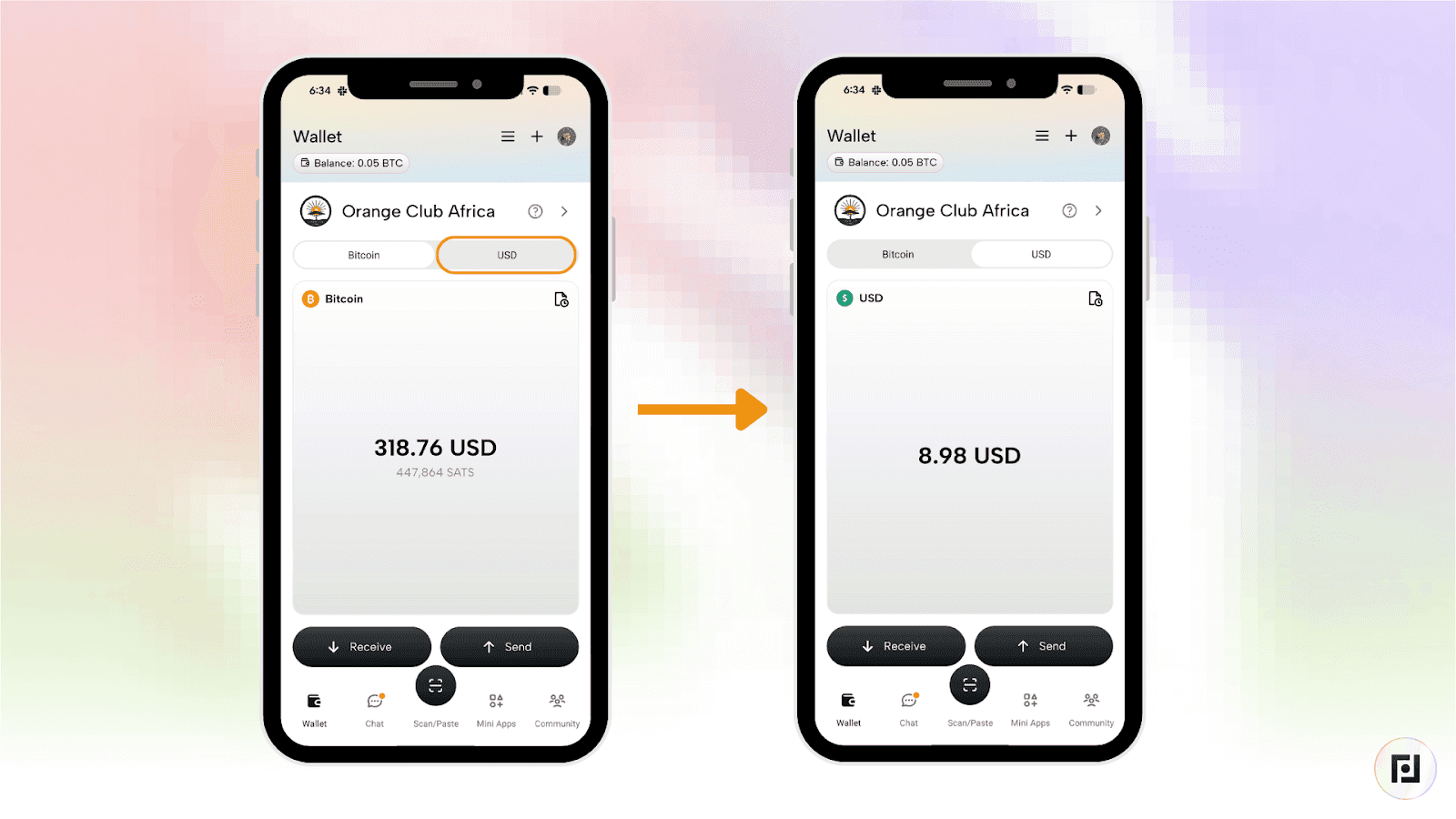
Passo 3: Clique no botão “Enviar” e, em seguida, clique em “Para o usuário” na barra de opções na parte superior da tela.
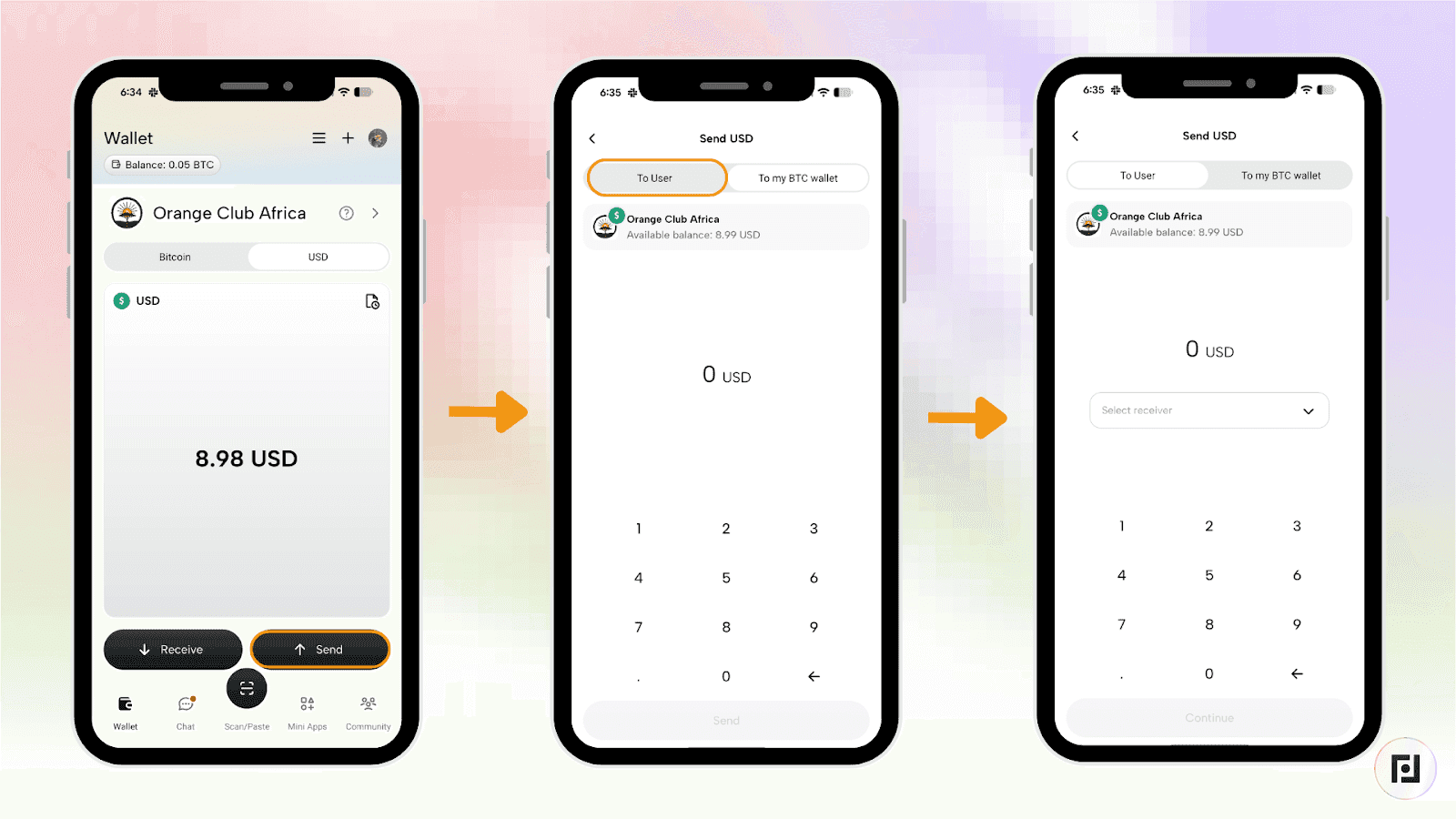
Passo 4: Clique na barra com o texto “Selecionar destinatário” e escolha o usuário para quem você quer enviar a partir dos seus contatos ou digite o nome do usuário a quem você quer pagar. Você pode escanear o código QR de um usuário para adicioná-lo usando o ícone de escaneamento. Digite o valor e clique em “Continuar”.
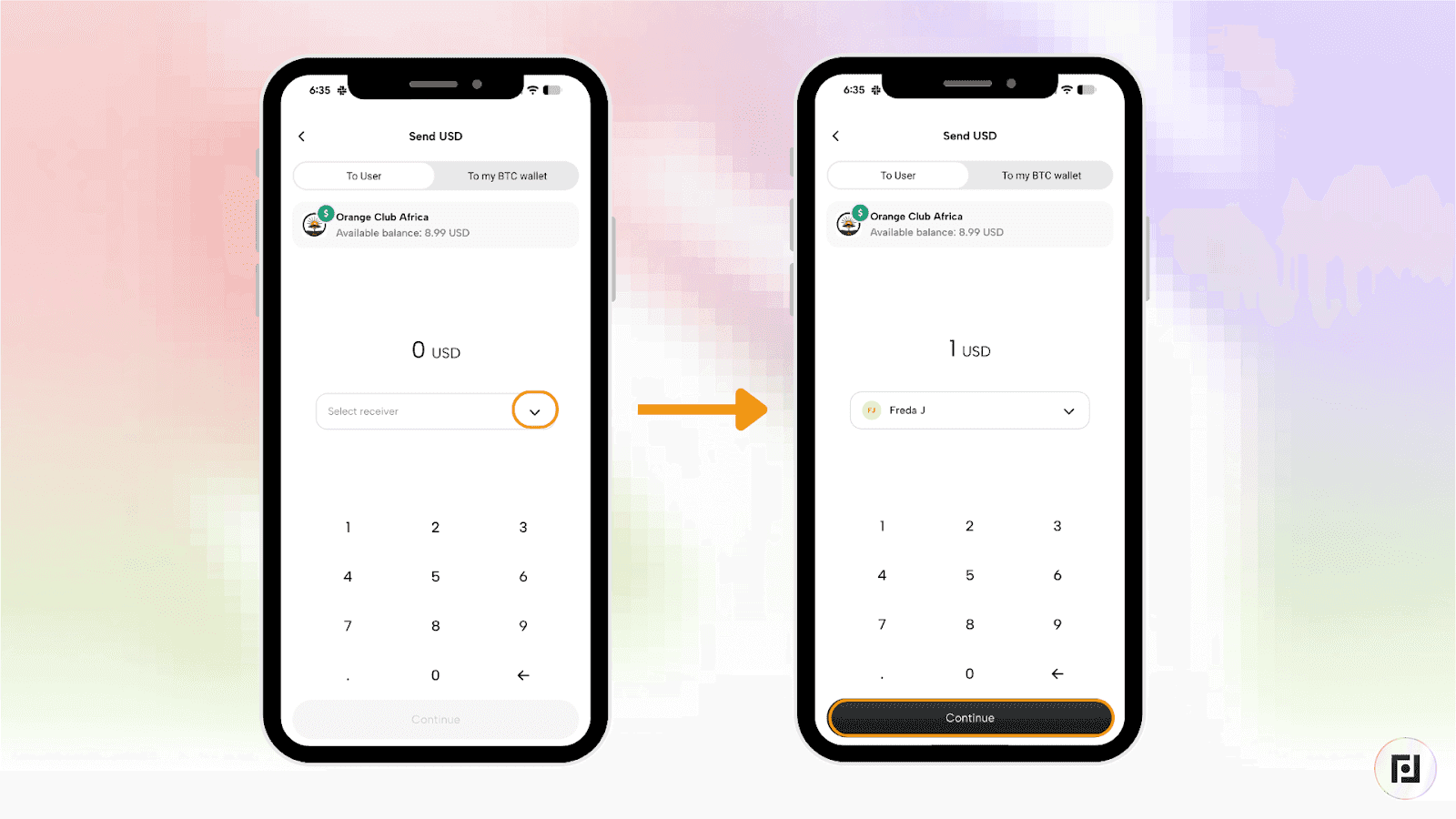
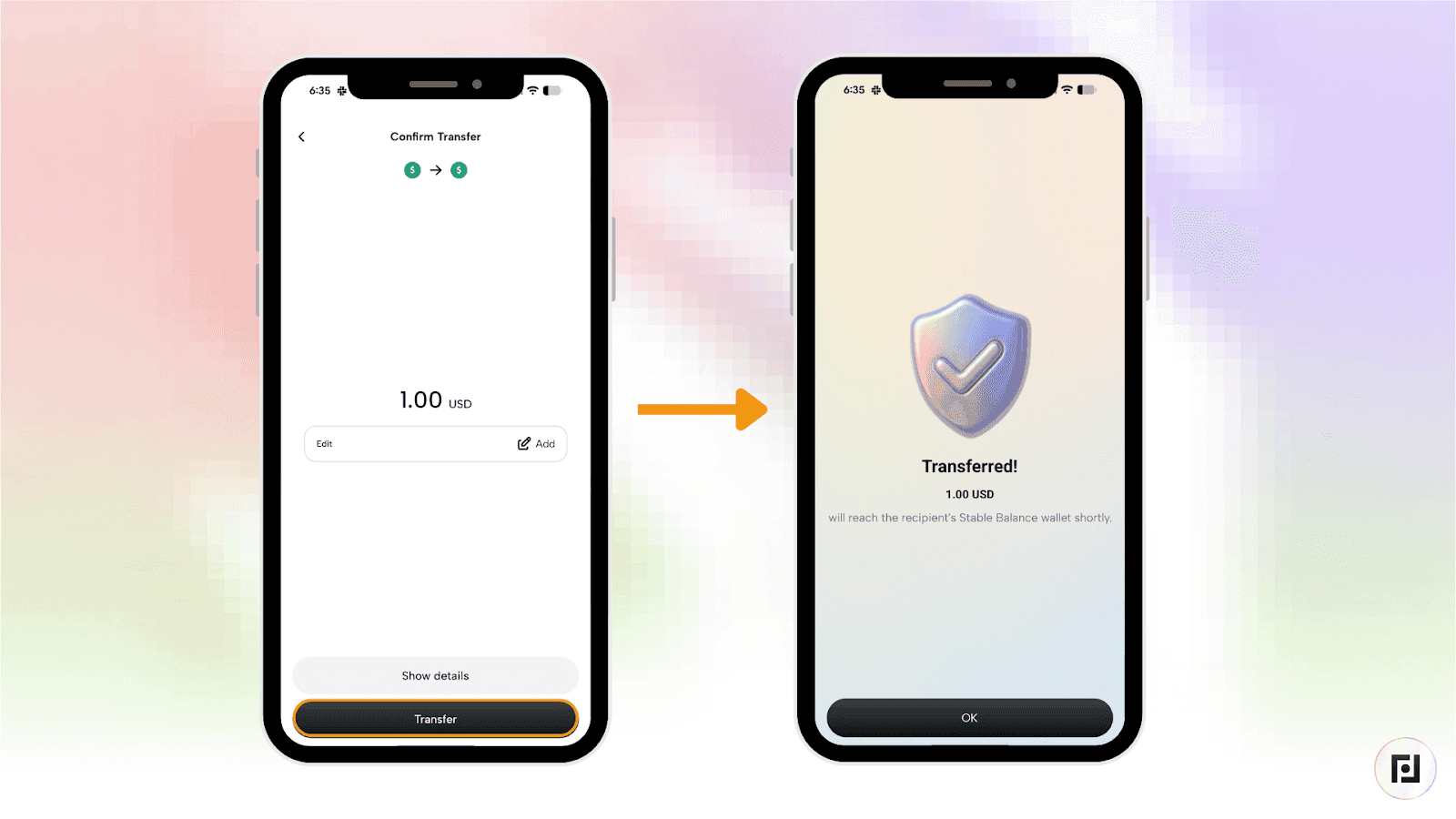
Passo 5: Digita o valor em dólares que você quer enviar. Depois, se quiser, adiciona uma mensagem e clica no botão “Transferir”.
Dica 2: Mantém o dedo pressionado nos códigos QR para compartilhá-los mais rápido
Se você já usou uma carteira no Fedi, talvez já seja algo natural para você copiar uma fatura Lightning ou clicar no botão “Compartilhar” para enviar uma fatura a um amigo.
Mas tem um jeito de compartilhar sua fatura do Lightning ainda mais rápido.
Da próxima vez que quiseres enviar a tua fatura do Lightning, mantém o código QR pressionado. Isso copia a tua fatura, deixando-a pronta para compartilhar com quem quiseres.
Dica 3: Crie um grupo de gastos múltiplos
Uma das novidades mais recentes do Fedi é um recurso que te ajuda a economizar com a tua comunidade, fazer doações para uma causa ou realizar pagamentos de forma transparente dentro de um grupo. Esse recurso se chama Multispend. Ele oferece as funcionalidades de tradições comunitárias de poupança, como o“stokvel” sul-africano, o“chit fund” indiano e assim por diante.
Veja aqui como criar um grupo Multispend com membros da sua comunidade:
Passo 1: Crie um grupo Multispend
Um grupo Multispend é como um grupo de bate-papo aprimorado. Para ativar um grupo Multispend, primeiro você precisa criar um grupo de bate-papo.
Clique no ícone do chat na parte inferior da tela inicial e, em seguida, clique no ícone “+” no canto superior direito da tela.
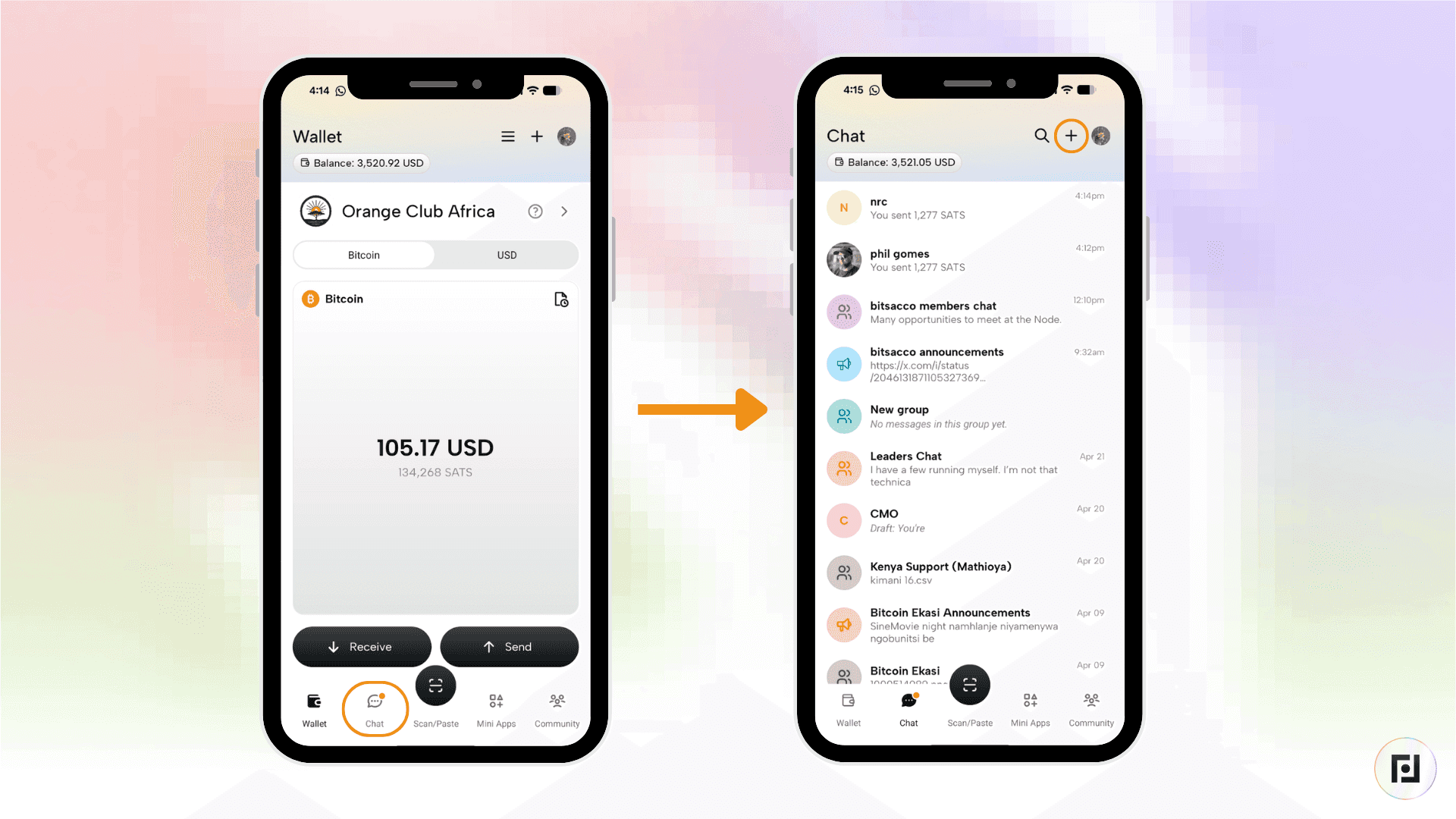
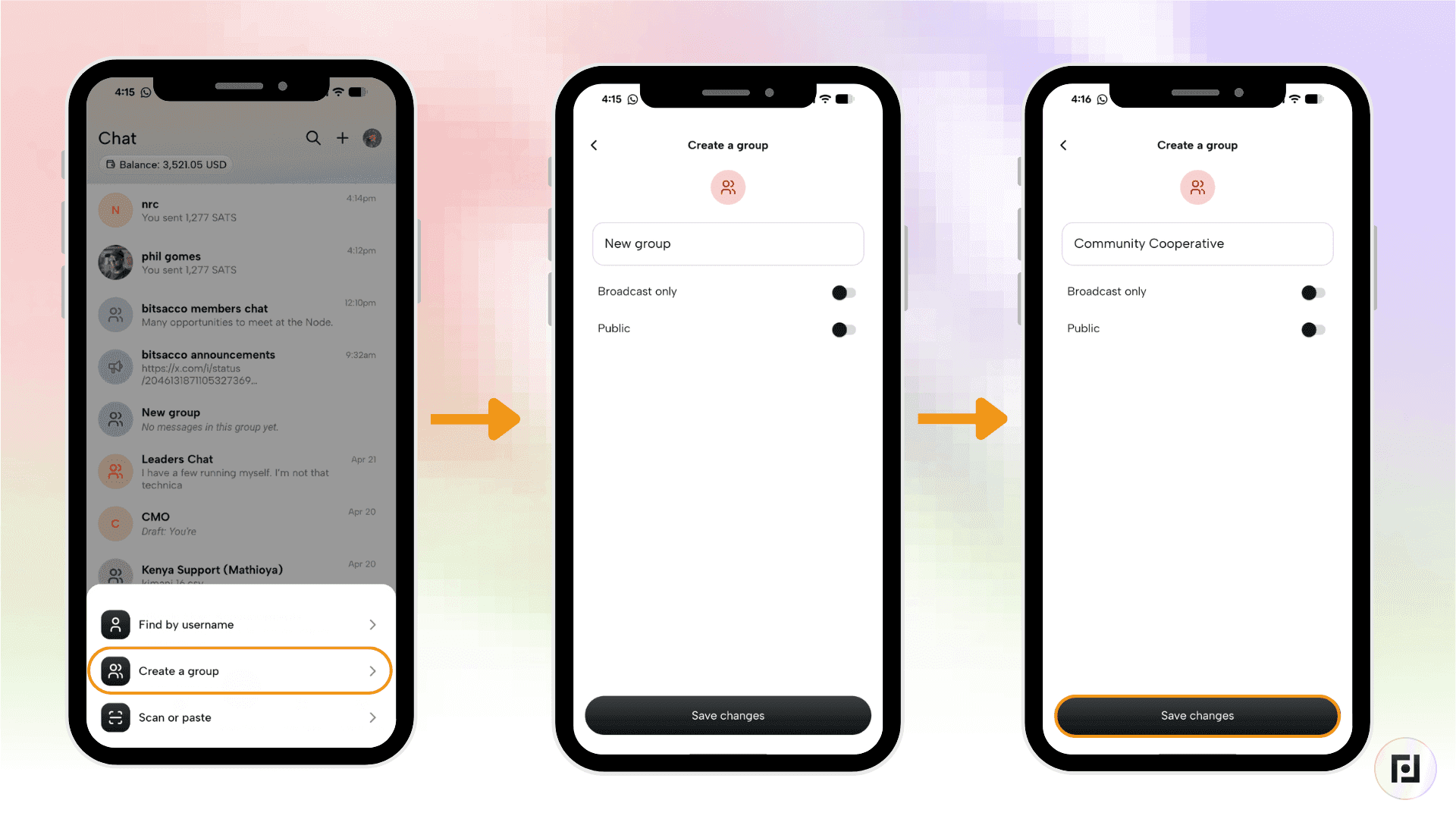
Passo 2: Clique em “Criar um grupo” no menu pop-up e digite o nome do grupo no campo “Novo grupo” antes de clicar no botão preto “Salvar alterações”. (Deixe as opções “Apenas transmissão” e “Público” desmarcadas.)
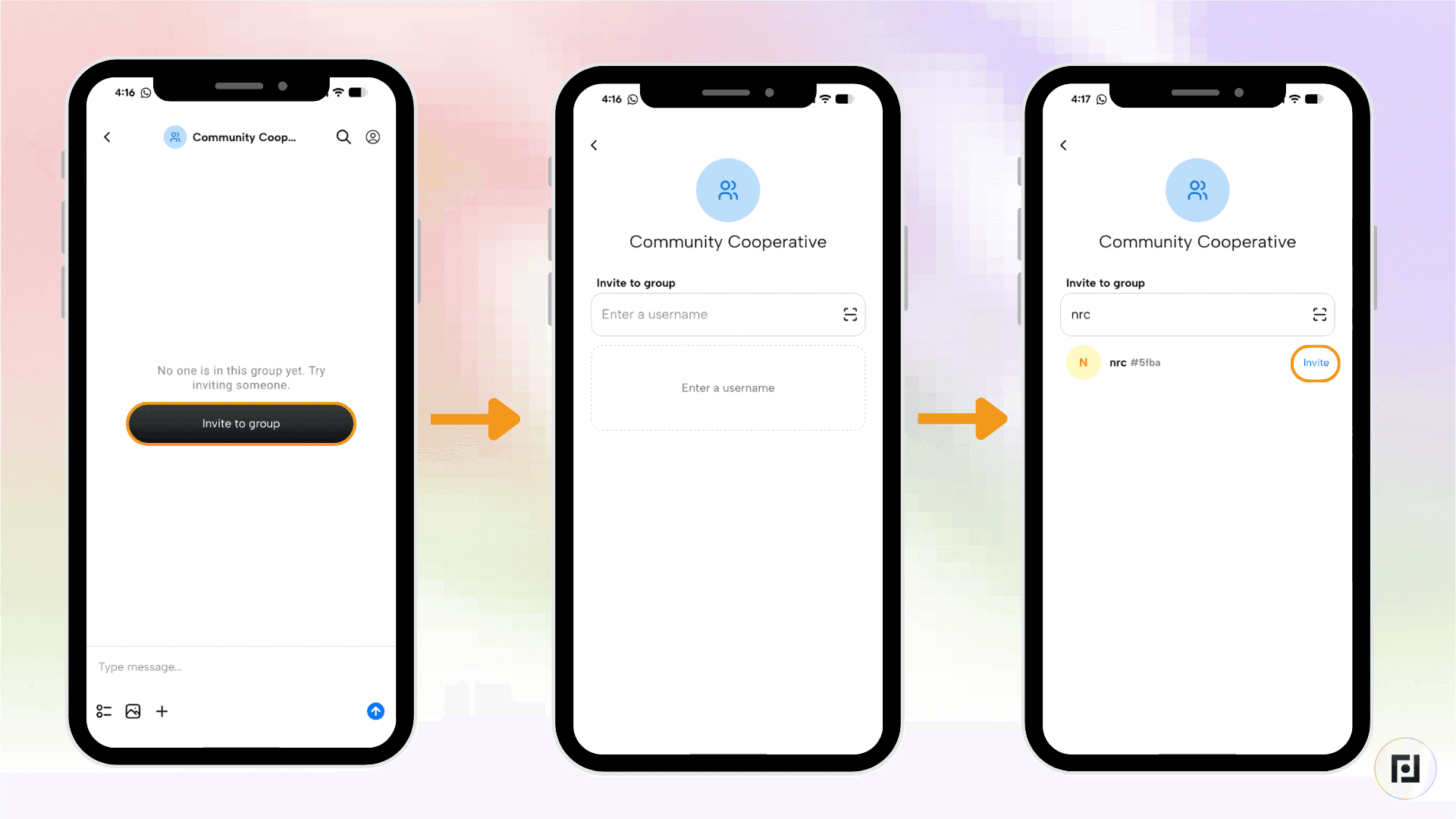
Passo 3: Clique no botão preto “Convidar para o grupo” e digite os nomes de usuário ou escaneie os códigos QR das pessoas que você quer convidar para o grupo.
Passo 4: Depois de criar o grupo, abre o chat em grupo e clica no nome do grupo na parte superior da tela.
Nas configurações do chat, clica em “Multispend” e, em seguida, clica no nome do chat em grupo na parte superior da tela. Isso te levará ao menu “Configurações do chat”.
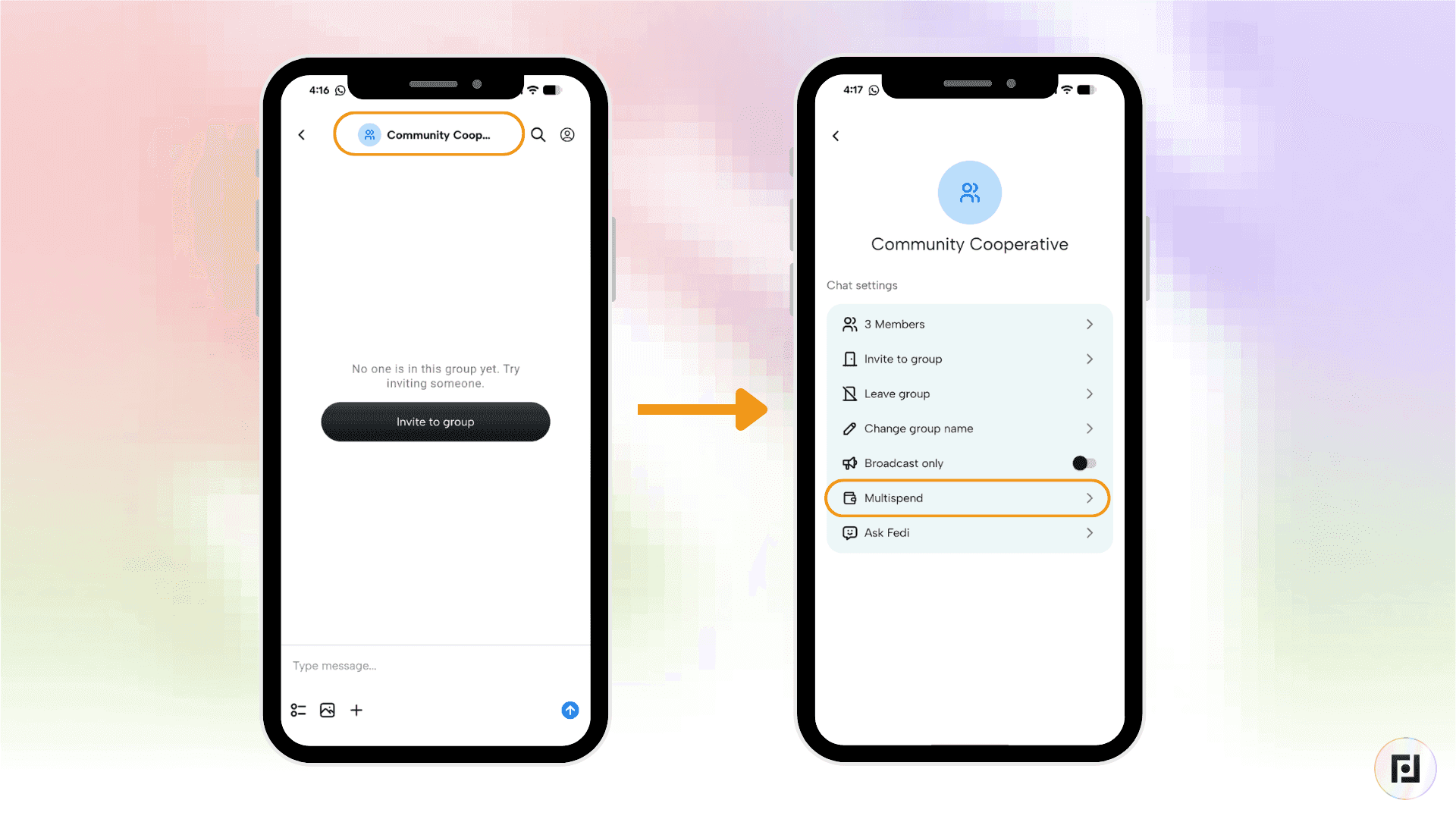
Passo 5: Clique na opção “Multispend” e, na página intitulada “Criar Multispend”, escolha a Federação da qual você quer fazer o gasto.
Passo 6: Clique em “Designar eleitores” e selecione todas as pessoas do grupo que você quer que sejam eleitores. O número máximo de eleitores é 21. Em seguida, clique em “Confirmar”.
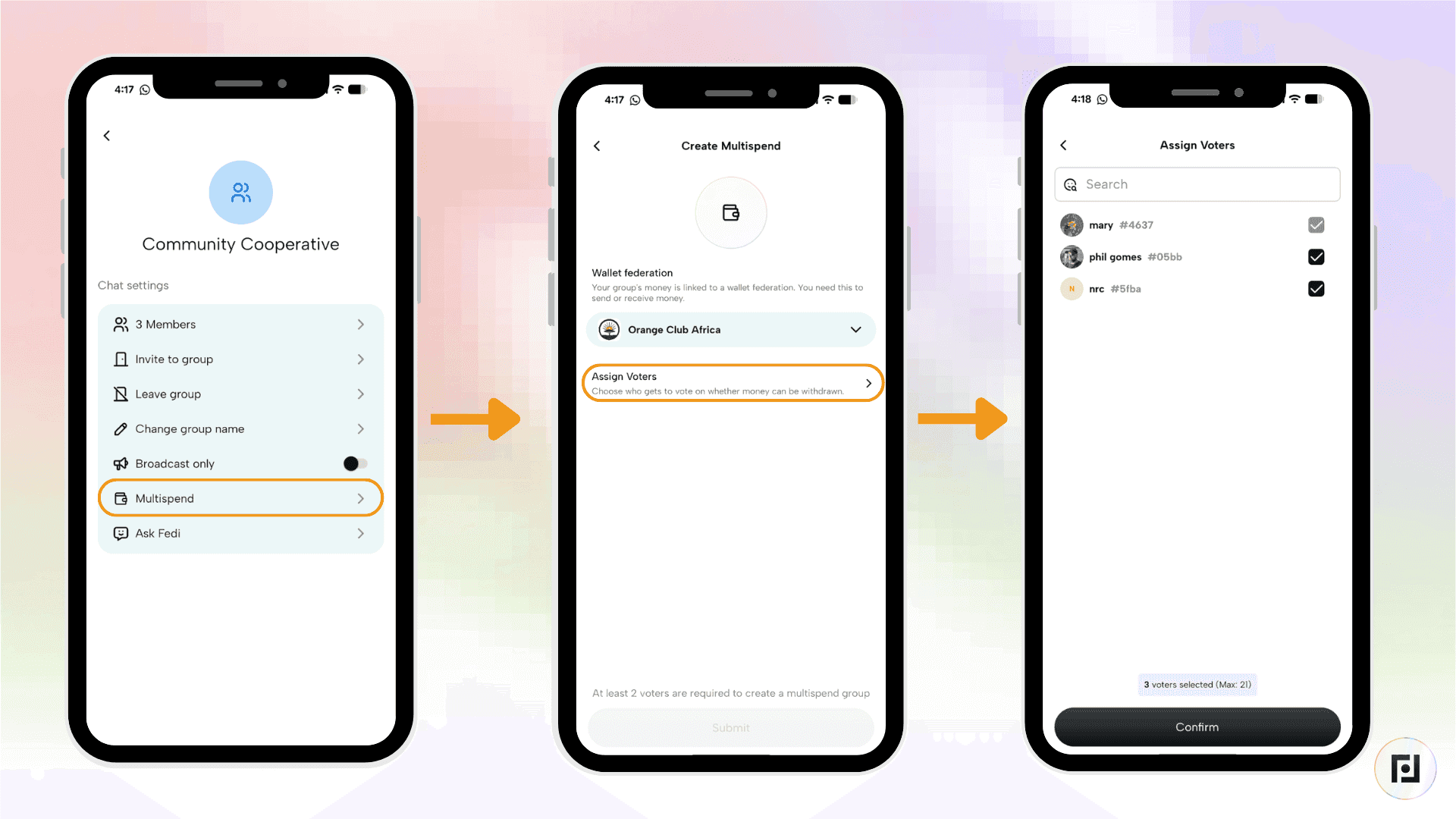
No campo “Limite de aprovação”, seleciona o limite de votos e clica no botão preto “Enviar”.
Receberás uma mensagem no chat informando que desejas transformar o chat em um grupo Multispend. Terás que esperar até que os outros membros do grupo aprovem isso.
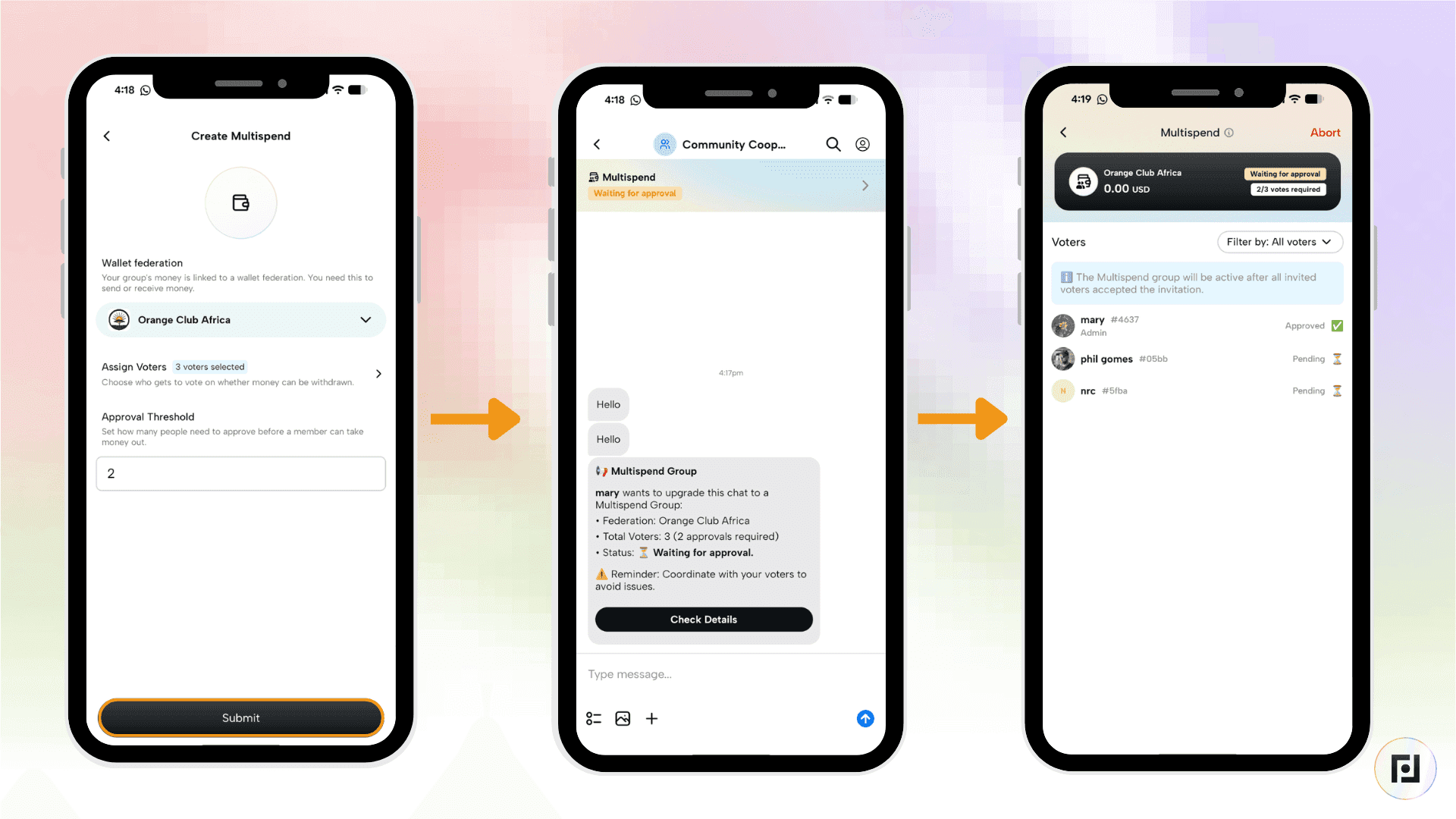
Os outros membros do grupo terão que aceitar o convite. O status deles ficará como “Pendente” até que o façam.
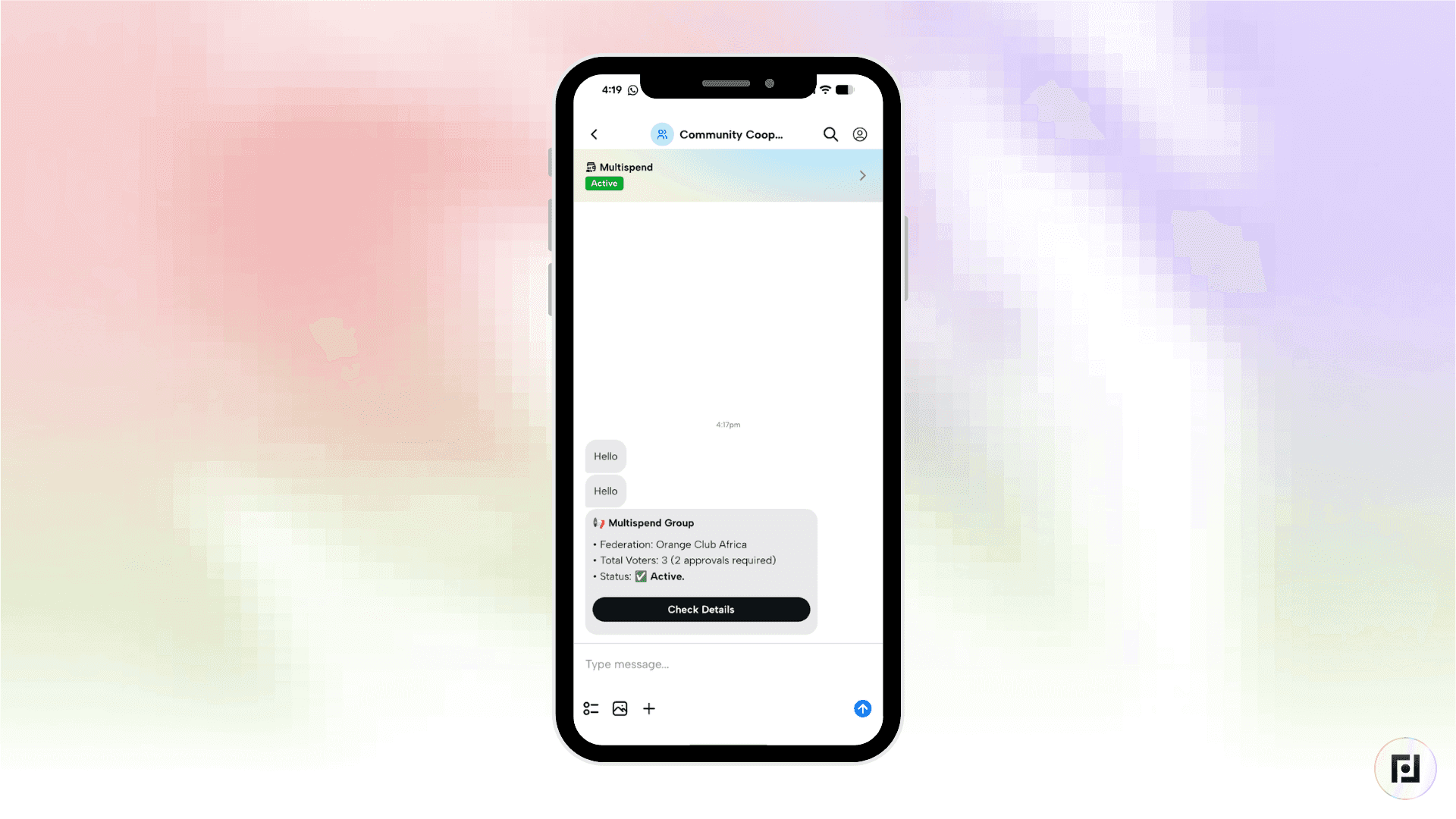
Assim que os membros do grupo aceitarem o convite, você verá um ícone verde com a palavra “Ativo” em uma barra na parte superior do chat. Para acessar a função Multispend, clique nessa barra.
Dica 4: Crie um arquivo CSV com seu histórico de transações
Você já pensou em ver um registro do seu histórico de transações no Fedi?
Agora, o Fedi facilita a obtenção de um arquivo .CSV com o histórico das suas transações.
Veja como fazer:
Passo 1: Clique no botão “Conta”, no canto superior direito da tela. Ele se parece com um pequeno círculo com iniciais, onde sua foto de perfil será exibida.
Passo 2: Role a página até o serviço de carteira ou federação do qual você deseja obter um registro do seu histórico de transações. Em seguida, clique em “Exportar transações para .CSV”.
Passo 3: Escolhe onde quer salvar o arquivo .CSV.
Dica 5: Personaliza a tua experiência com o Fedi
Embora não seja necessário fornecer dados pessoais para criar uma conta no Fedi, isso não significa que você não possa personalizar sua conta.
Você pode adicionar seu avatar ou foto de perfil, alterar seu nome de usuário, selecionar a moeda ou o idioma de sua preferência e configurar para que seja necessário um PIN para acessar sua conta.
Adicione uma foto de perfil e atualize seu nome de usuário
Passo 1: Clique no botão “Conta” no canto superior direito da tela.
Passo 2: Em seguida , clica em “Editar perfil”. Isso vai te levar à página para adicionar seu avatar e atualizar seu nome de usuário. Quando você cria sua conta no Fedi pela primeira vez, recebe um nome de usuário aleatório. É assim que você o altera.
Passo 3: Carrega a foto de perfil que quiseres ou altera o teu nome de usuário. Quando terminares, clica em “Salvar”
Mude o idioma
Passo 1: Clique no botão “Conta” no canto superior direito da tela.
Passo 2: Em seguida , clica em “Idioma”. Isso vai mostrar uma lista dos idiomas que oferecemos no app Fedi.
Nosso objetivo no Fedi é oferecer suporte ao maior número possível de idiomas. Se o seu idioma não estiver na lista, não deixe de enviar uma solicitação no Ask Fedi. O Ask Fedi é um mini-aplicativo padrão. Para acessar o Ask Fedi, clica no botão “Mini-aplicativos” na parte inferior da tela.
Passo 3: Seleciona o idioma que preferires.
Alterar a moeda
Passo 1: Clique no botão “Conta”, no canto superior direito da tela.
Passo 2: Em seguida , clica em “Exibir moeda”. Isso vai mostrar uma lista das moedas compatíveis com o aplicativo Fedi.
Se não encontrares a tua moeda, por favor, faz uma solicitação no Ask Fedi.
Passo 3: Seleciona a moeda que quiseres e verás que ela foi atualizada na tua carteira.
Adicionar um PIN
Passo 1: Clique no botão “Conta”, no canto superior direito da tela.
Passo 2: Em seguida , clica em “Criar PIN”. Vai aparecer uma mensagem pedindo para digitar o PIN que você quiser. Depois de digitar o PIN, vai ser solicitado que você o confirme.
Pronto! Você adicionou seu marcador com sucesso!
Você pode voltar a qualquer momento a esse mesmo local para atualizar seu marcador quando quiser.
Dica 6: Convida seus amigos mais rápido
Para convidar um amigo para um serviço de carteira específico ou para uma Federação, para o Espaço da sua comunidade ou para iniciar um bate-papo com você, a maneira mais prática é compartilhar o código QR de convite.
Recentemente, atualizamos nossos códigos QR e links de convite para que, quando você compartilhar o código (ou link) com um amigo que ainda não está no Fedi, ele seja imediatamente direcionado a baixar o aplicativo e, em seguida, entrar na sua Federação, no seu Espaço ou iniciar um bate-papo com você.
Isso facilita muito a integração de um amigo, ajudá-lo a acessar sua primeira carteira de bitcoins e/ou manter contato com você no Fedi.
